



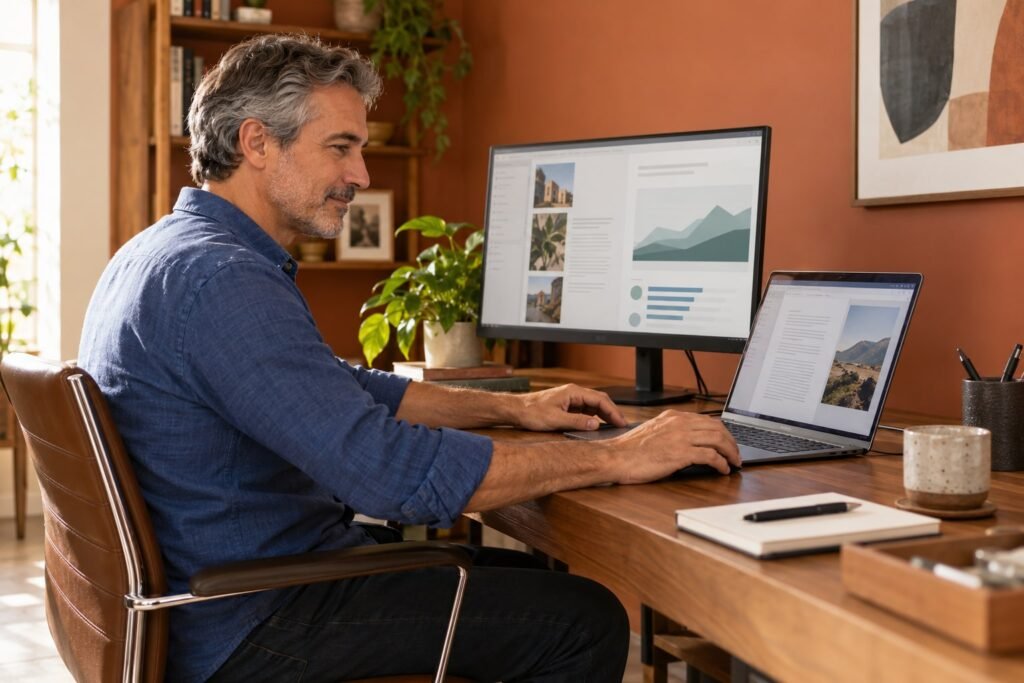
Para usar duas telas no notebook, conecte um monitor externo a uma saída de vídeo compatível, pressione Windows + P e escolha Estender. Assim, você pode deixar uma janela em cada tela. Para mostrar a mesma imagem nas duas, escolha Duplicar.
O detalhe que mais confunde é este: ter dois monitores ligados não significa ter duas áreas de trabalho independentes. O modo de projeção e a compatibilidade da conexão determinam o resultado.
Este tutorial considera a tela do notebook mais um monitor externo no Windows 11. Dois monitores externos, além da tela interna, exigem uma conferência adicional dos limites do notebook, da GPU e de eventuais docks.
Antes de conectar, confira as portas
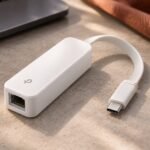
Veja qual saída existe no notebook e qual entrada está disponível no monitor. Uma conexão HDMI direta é uma possibilidade comum; USB-C exige mais atenção, pois o formato do conector, sozinho, não garante saída de vídeo.
Segundo a Microsoft, a conexão USB-C precisa ter suporte ao modo de vídeo adequado. Porta, cabo e adaptador precisam ser compatíveis entre si. Um cabo destinado apenas à carga não vira cabo de vídeo por ter o mesmo encaixe.
Confira o manual do modelo antes de comprar adaptadores. A ASUS também ressalta os limites de saídas de vídeo e suporte a múltiplos monitores. Não presuma que um hub com várias tomadas HDMI permita qualquer combinação de telas e resoluções.
1. Conecte e selecione a entrada do monitor
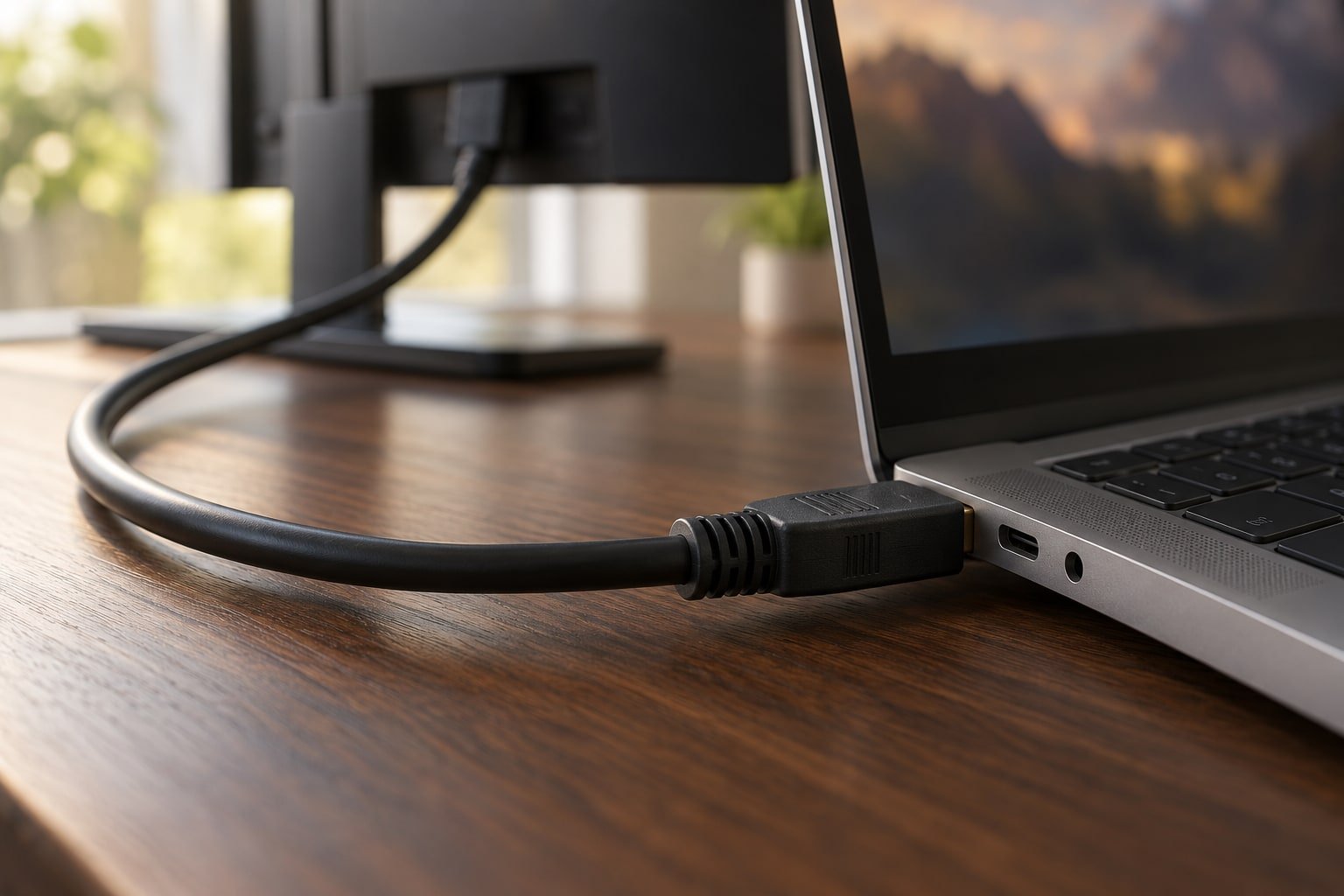
Ligue o monitor à alimentação e conecte o cabo de vídeo entre ele e o notebook. No menu do próprio monitor, escolha a entrada usada: por exemplo, HDMI 1, quando for esse o conector ocupado.
Se o monitor mostrar “sem sinal”, confirme a entrada antes de mexer nas configurações do Windows. Um cabo conectado em HDMI 2 com a tela esperando HDMI 1 não produz imagem.
2. Escolha entre estender e duplicar
Pressione Windows + P e selecione o modo desejado. O guia oficial da Microsoft para vários monitores descreve estas opções:
| Modo | Resultado esperado |
|---|---|
| Somente a tela do computador | Usa a tela do notebook. |
| Duplicar | Repete o conteúdo nas telas. |
| Estender | Amplia a área de trabalho e permite distribuir janelas. |
| Somente monitor secundário | Exibe a área de trabalho no monitor externo. |
Para escrever com uma pesquisa aberta ao lado, escolha Estender. Para apresentar o mesmo material a outra pessoa, Duplicar costuma corresponder melhor ao objetivo.
3. Organize a posição das telas
Abra Configurações > Sistema > Tela; o nome pode aparecer como Vídeo ou Exibição conforme a tradução da versão. Use Identificar para relacionar os números às telas físicas.
Arraste os retângulos para representar a mesa e aplique. Se o monitor está à esquerda do notebook, ele deve ficar à esquerda também nesse desenho. Depois, mova o cursor entre as bordas para conferir o trajeto.
Uma organização incorreta pode dar a impressão de que o mouse desapareceu, quando ele apenas passou para uma tela posicionada do outro lado no sistema.
4. Ajuste a leitura e distribua as janelas
Selecione cada tela separadamente e confira resolução e escala. Comece pelas opções recomendadas pelo Windows. Se o texto estiver pequeno, ajuste a escala da tela selecionada, em vez de reduzir a resolução sem necessidade.
Um exemplo de organização é deixar o editor de texto no monitor principal e a documentação no notebook. Ajuste conforme a tarefa; duas telas não tornam toda atividade mais produtiva por si só.
Se ainda está escolhendo o equipamento, veja nosso guia sobre como escolher um monitor para trabalhar em casa.
Se a segunda tela não aparecer
Confira, nesta ordem: alimentação do monitor, entrada selecionada, encaixe do cabo e modo Estender. Em seguida, procure Várias telas > Detectar nas configurações de tela.
Se usa adaptador, volte à documentação e confirme a função de vídeo da porta. Testar um cabo compatível conhecido ou uma conexão direta ajuda a separar falha de cabo, adaptador e monitor. Atualizações de drivers devem vir do Windows Update ou do fabricante do notebook.
Tutorial baseado em documentação oficial consultada em 30/10/2026. Não realizamos teste físico desta combinação de equipamentos. As imagens são ilustrações geradas por IA, não capturas das configurações do Windows.