
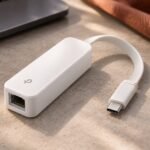



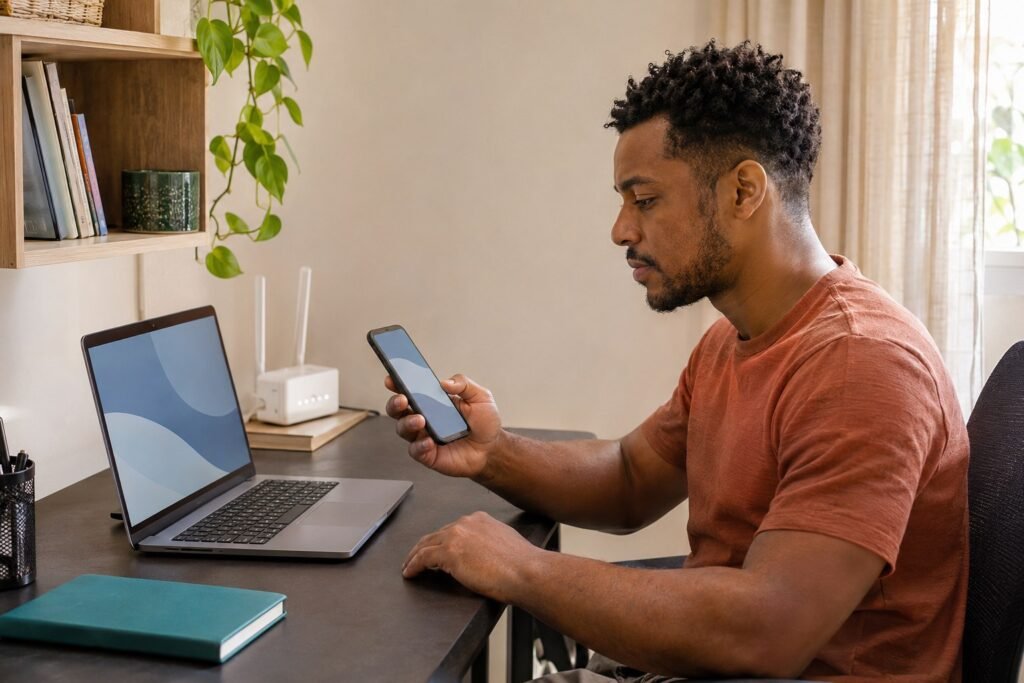
Para rotear internet do celular para o notebook, ative o ponto de acesso Wi-Fi no Android e conecte o Windows à rede criada pelo telefone. Outra opção é ligar os aparelhos com um cabo USB de dados e ativar o compartilhamento por USB no celular. As duas formas usam a conexão disponível no telefone e podem consumir sua franquia.
Este tutorial considera um smartphone Android e um notebook com Windows 11. Os nomes dos menus variam entre marcas e versões. Antes de uma reunião importante, prepare a conexão e faça uma chamada curta de teste; não espere a internet fixa cair para descobrir a senha do ponto de acesso.
Antes de começar
Confira se o celular consegue acessar a internet pelos dados móveis e se seu plano permite compartilhamento. A Ajuda do Android sobre ponto de acesso e tethering avisa que algumas operadoras podem impor limites ou cobranças adicionais.
Tenha bateria suficiente e mantenha o telefone em local ventilado. Para o método sem fio, o notebook precisa de Wi-Fi. Para USB, use um cabo que transfira dados, não apenas um cabo de carga.
Em equipamento corporativo, respeite as regras de acesso e VPN da empresa. Uma conexão pessoal não substitui essas exigências.
Opção 1: compartilhar por Wi-Fi
No Android, abra as configurações rápidas deslizando a partir do topo da tela e procure Ponto de acesso. Se o atalho não aparecer, busque nas Configurações por termos como ponto de acesso, roteador Wi-Fi ou tethering.
Abra os detalhes para conferir o nome da rede e definir uma senha forte. Evite uma rede aberta. Ative o ponto de acesso e deixe o celular próximo durante a configuração.
No Windows 11:
- Selecione o conjunto de ícones de rede, som ou bateria na barra de tarefas.
- Abra a lista de conexões Wi-Fi disponíveis.
- Escolha o nome da rede criada pelo telefone e clique em Conectar.
- Digite a senha exibida nas configurações do ponto de acesso.
- Abra uma página e confirme se há acesso à internet.
Esses passos de conexão do computador seguem o guia oficial da Microsoft para redes Wi-Fi. Se houver várias redes com nomes parecidos, confira o nome no celular antes de informar a senha.
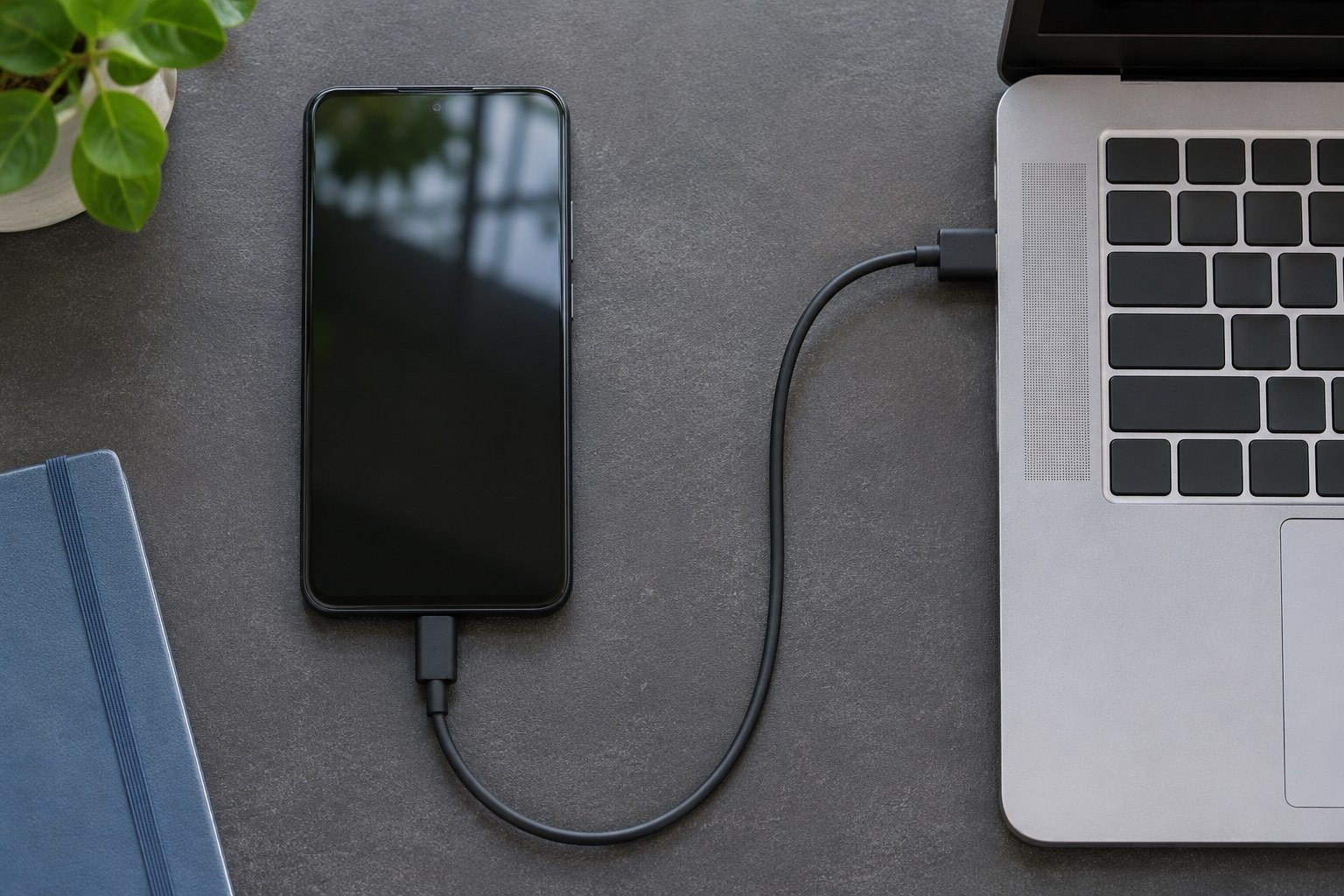
Opção 2: compartilhar por cabo USB
Conecte o telefone ao notebook com o cabo de dados. No Android, abra as opções de ponto de acesso e compartilhamento e ative Tethering USB, Ancoragem USB ou o nome equivalente usado pelo fabricante.
Aguarde o reconhecimento da conexão pelo Windows e abra uma página. O suporte do Android descreve esse método; ele não exige que você transforme o telefone em um dispositivo de armazenamento.
Se o controle de USB estiver indisponível, confira o encaixe e tente um cabo de dados conhecido. Se o computador não reconhecer o aparelho, consulte o suporte oficial da marca do celular. Não instale pacotes de drivers aleatórios para tentar resolver o problema.
Reduza o consumo de dados no notebook
Um computador pode sincronizar arquivos, atualizar programas e baixar conteúdo enquanto você trabalha. Feche transferências grandes e confira os aplicativos de nuvem antes de usar uma franquia pequena.
No Windows, abra Configurações > Rede e Internet, entre nas propriedades da conexão Wi-Fi ou Ethernet usada e ative Conexão limitada, quando disponível. A Microsoft explica que essa opção reduz certas atividades em segundo plano, mas ela não bloqueia todo o consumo nem transforma a franquia em ilimitada.
Também é possível acompanhar o uso nas configurações de rede e limites de dados do Windows. O controle de cobrança continua sendo o da operadora; compare os dados mostrados no aplicativo do seu plano.
Se conecta, mas a internet não funciona
Primeiro, confira se o próprio celular navega usando os dados móveis. Depois, confirme a senha, o estado do ponto de acesso e o método escolhido. Uma conexão ao Wi-Fi do telefone não prova, sozinha, que há cobertura móvel suficiente.
Se o problema for a internet fixa e você quiser investigar a cobertura da casa depois, veja onde colocar o roteador no home office. Essa é uma investigação diferente do compartilhamento móvel usado aqui.
Ao terminar, desative o ponto de acesso ou o tethering e retome a rede habitual. Confira se a chamada ou o envio do arquivo realmente foi concluído antes de encerrar a conexão.
Tutorial documental consultado em 04/11/2026. Não realizamos teste de uma combinação específica de telefone e notebook. Imagens ilustrativas geradas por IA.