




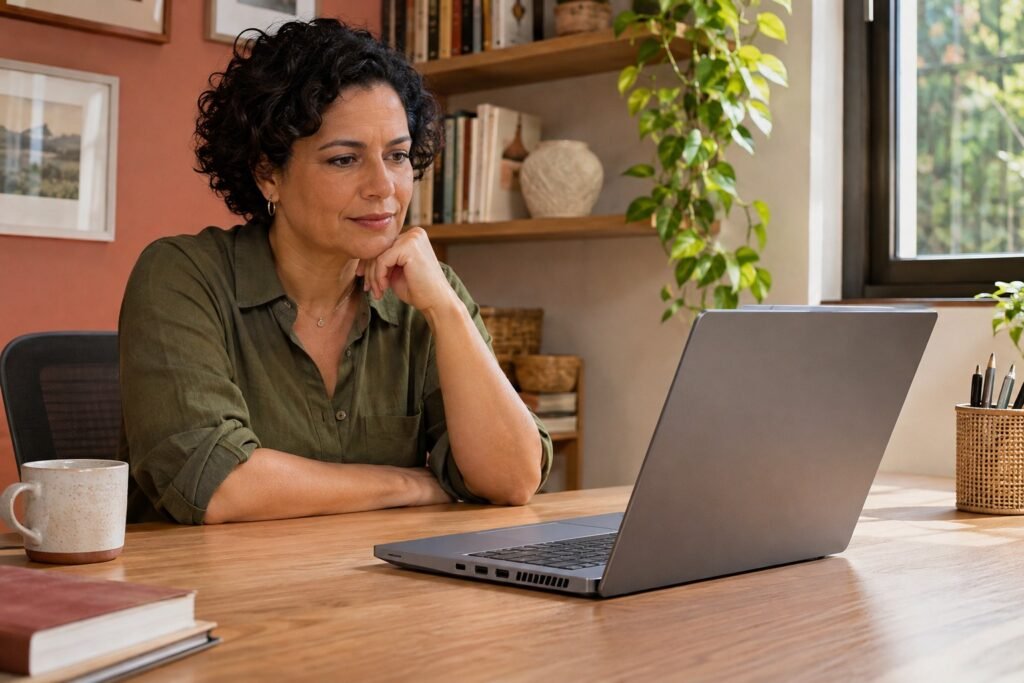
Com o notebook esquentando muito, comece pela superfície de apoio, pelas saídas de ar e pelos programas abertos. Calor na carcaça, sozinho, não identifica um defeito: o comportamento precisa ser avaliado junto de travamentos, desligamentos e das orientações do fabricante para o modelo.
Este guia reúne checagens externas para quem trabalha em casa. Ele não substitui diagnóstico técnico e não exige abrir o equipamento.
Antes de continuar: quando interromper o uso
Se houver cheiro de queimado, fumaça, bateria estufada, deformação do gabinete ou aquecimento que cause dor ao toque, interrompa o uso e procure o suporte do fabricante. Não pressione uma bateria deformada nem tente resolver o problema com uma base refrigerada.
Desligamentos repetidos também merecem atenção. Evite insistir em tarefas pesadas para ver se o computador aguenta. Se ainda for seguro usar o aparelho, salve o trabalho e mantenha uma cópia dos arquivos importantes.
1. Confira onde o notebook está apoiado
Use uma superfície rígida e plana. Cama, sofá, cobertor e almofada podem bloquear as entradas de ar na parte inferior. A orientação da Dell sobre superaquecimento destaca esse cuidado e desaconselha contato prolongado do notebook diretamente com o colo.
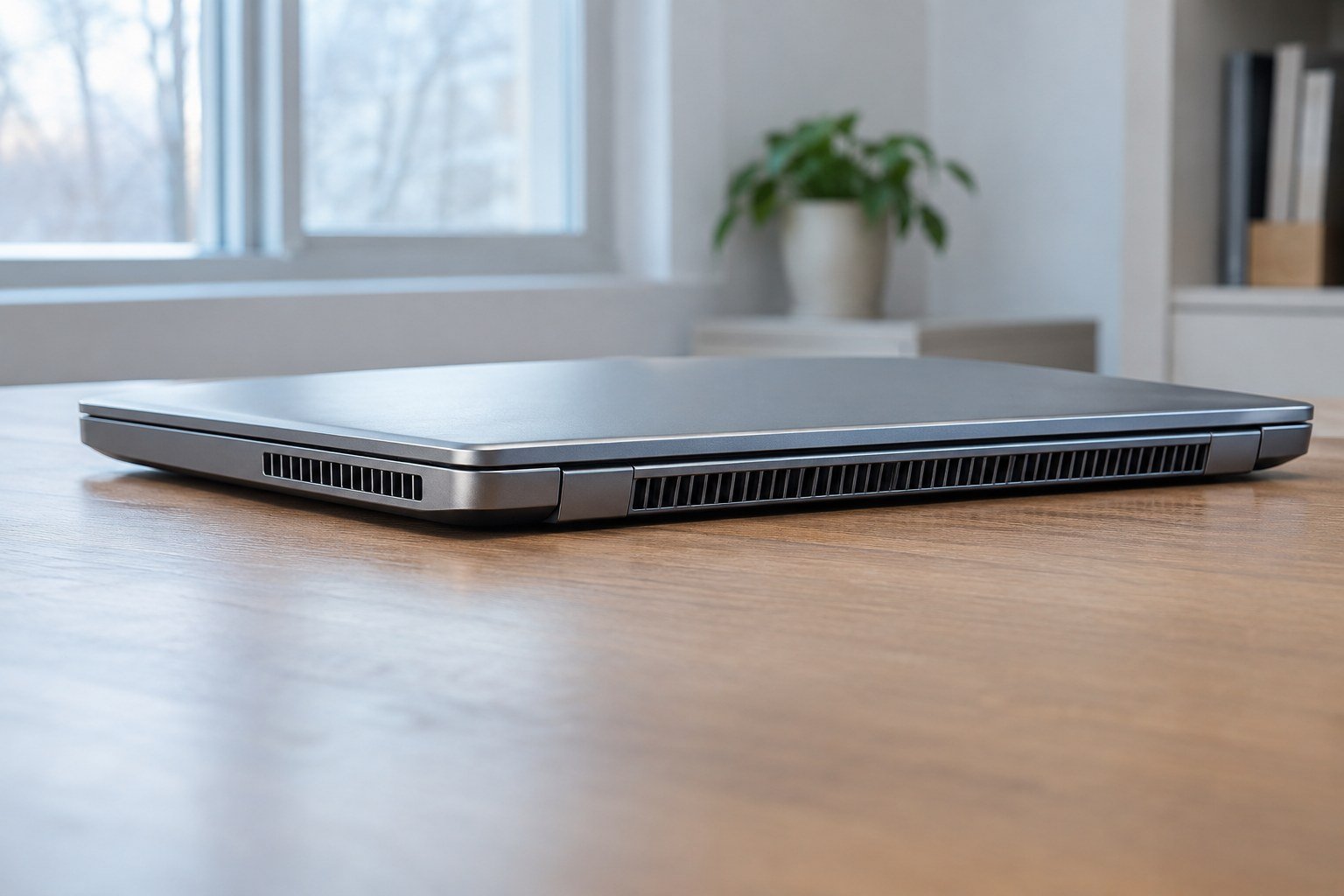
Observe onde ficam as aberturas do seu modelo antes de posicionar livros, paredes ou acessórios ao redor. Um suporte só ajuda se mantiver o aparelho estável e não cobrir a ventilação; não há uma temperatura ou distância universal que sirva para todos os notebooks.
2. Compare o calor com a tarefa em andamento
Uma reunião com vídeo, compartilhamento de tela e vários aplicativos pode exigir mais do computador do que editar um documento. Anote quando o aquecimento aparece: ao ligar, durante chamadas ou apenas em um programa específico.
No Windows, abra o Gerenciador de Tarefas com Ctrl + Shift + Esc e observe CPU, memória e os aplicativos em execução. Feche somente programas que você reconhece e não precisa naquele momento. Não encerre processos desconhecidos nem desative proteções para tentar reduzir o consumo.
Depois, compare uma tarefa leve com a situação anterior. Essa observação ajuda a explicar o problema ao suporte, mas não prova que o hardware está saudável.
3. Verifique ventilação e atualizações do fabricante
Com o aparelho desligado e desconectado da energia, observe se há poeira nas grades externas. Consulte o manual antes de limpar: métodos inadequados podem empurrar sujeira para dentro ou danificar peças. Não aplique líquidos pelas aberturas.
Se a ventoinha fizer ruído incomum ou as grades estiverem obstruídas por dentro, procure assistência. Abrir o notebook e trocar pasta térmica não deve ser uma receita automática baseada apenas na sensação de calor.
Para drivers, firmware e ajustes térmicos, use as instruções do fabricante para o modelo exato. A Dell apresenta essas verificações em seu guia de superaquecimento; ferramentas citadas ali não se aplicam automaticamente a marcas diferentes.
O que registrar antes de pedir ajuda
- Modelo do notebook e sistema operacional.
- Tarefa em execução e tempo até o problema aparecer.
- Desligamento, perda de desempenho ou mensagem exibida.
- Condições do ambiente e superfície de apoio.
- Alterações recentes de software ou manutenção.
Não publique números de série ou documentos pessoais em fóruns abertos. Compartilhe esses dados apenas no canal oficial de atendimento quando forem necessários.
Base refrigerada resolve?
Ela pode ser um acessório para alguns cenários, mas não confirma nem corrige a causa de desligamentos, bateria deformada ou falha de ventoinha. Antes de comprar, elimine bloqueios externos e consulte o suporte quando os sintomas persistirem.
Para a rotina, o objetivo é trabalhar com ventilação livre, observar mudanças de comportamento e reconhecer quando parar. Se o calor continua fora do padrão mesmo em tarefas leves, leve o registro dos sintomas à assistência em vez de procurar uma solução universal.
Conteúdo baseado em documentação de suporte, consultada em 26/11/2026. Não realizamos diagnóstico nem teste físico do equipamento. Imagens ilustrativas geradas por IA.
Para outro cuidado cotidiano, consulte o guia de limpeza da tela do notebook, que trata do revestimento da tela, não da ventilação interna.