
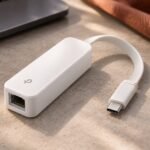



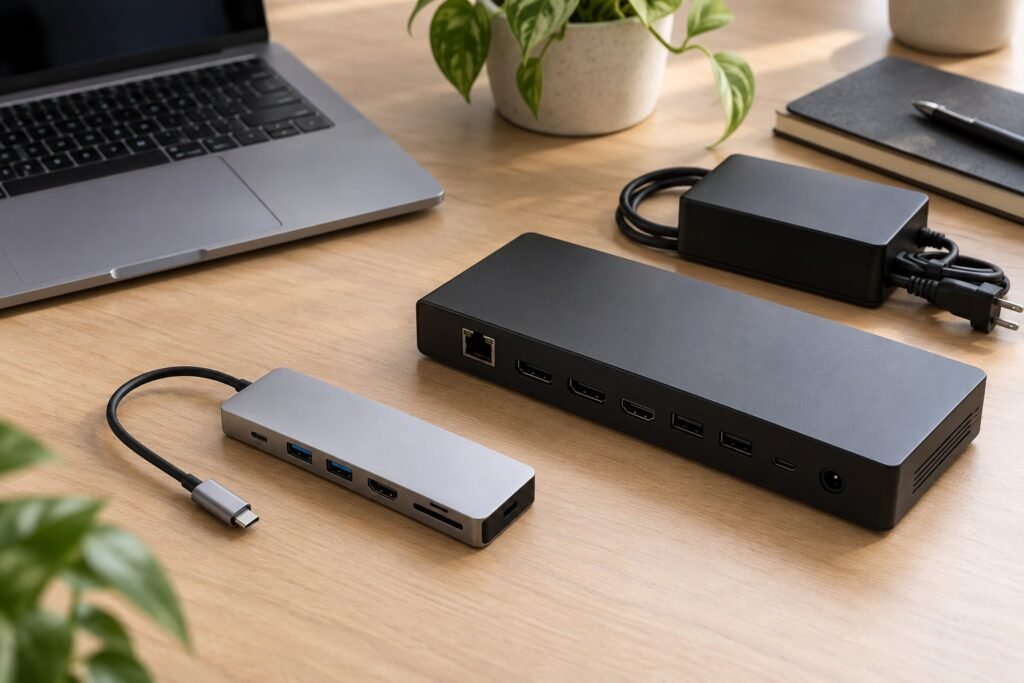
Um hub USB-C costuma fazer sentido para ampliar conexões com portabilidade; uma docking station costuma atender melhor uma mesa fixa com vários periféricos. Mas os nomes comerciais não garantem quantidade de monitores, potência de carga ou compatibilidade. A escolha depende das especificações do acessório e do notebook.
Antes de comparar modelos, liste o que você conecta todos os dias. Se precisa apenas de mouse, teclado e um leitor de cartão, o problema é diferente daquele de quem chega à mesa e quer ligar telas, rede e alimentação por um único cabo.

Compare pelo uso, não pelo número de portas
| Critério | Hub ou adaptador multiportas | Docking station |
|---|---|---|
| Mobilidade | Geralmente menor e fácil de transportar. | Frequentemente pensada para permanecer na mesa. |
| Alimentação | Pode usar energia da porta ou passagem de carga. | Muitos modelos têm fonte própria; confira a potência entregue. |
| Monitores | Depende das saídas e do suporte do computador. | Pode oferecer mais opções, com limites por sistema e modelo. |
| Periféricos | Bom para expansão pontual, dentro do limite de energia. | Pode concentrar vários acessórios do posto fixo. |
| Compra | Confira portas que funcionarão ao mesmo tempo. | Confira também fonte, cabo e requisitos da conexão principal. |
Essas são tendências de uso, não regras de classificação. A Dell apresenta diferenças entre docks e adaptadores multiportas, destacando a mobilidade dos adaptadores e o papel de estação fixa das docks.
Quando um hub é suficiente
Imagine uma rotina em que você alterna entre casa e escritório e usa um monitor em cada lugar. Um adaptador compacto pode resolver, desde que ofereça aquela saída de vídeo, a resolução desejada e as portas necessárias.
Não compre uma opção com dez conexões se você não sabe quais vai usar. Verifique o comprimento do cabo, a posição das portas e se haverá espaço para conectores largos ao lado uns dos outros.
Observe a energia: a Dell distingue hubs alimentados pela porta e hubs com fonte externa. Acessórios que dividem a alimentação de uma única porta podem ter limitações quando vários dispositivos são usados juntos.
Quando considerar uma docking station
Uma dock pode ser útil quando você deixa monitor, teclado, mouse e rede com fio sempre na mesa e quer reconectar o notebook com menos operações. O benefício prático é centralizar o posto de trabalho.
Para duas telas externas, procure uma tabela de resoluções simultâneas e confirme o suporte do notebook e do sistema operacional. Duas tomadas de vídeo na carcaça não comprovam, por si, que a combinação desejada funcionará.
O guia de docks da Dell diferencia soluções USB-C, Thunderbolt e universais com DisplayLink. Em vez de tratar todas como equivalentes, verifique os requisitos de cada tecnologia.
Carga, vídeo e dados precisam ser verificados separadamente
Uma indicação de potência na entrada não deve ser confundida com a potência efetivamente entregue ao notebook. Confira o valor de saída para o computador e os requisitos do carregador. Leia também se a fonte vem incluída ou se você deve usar uma compatível.
A Microsoft explica que o suporte a modos alternativos varia em conexões USB-C. Se ainda não sabe o que a porta oferece, veja primeiro nosso artigo sobre como conferir se USB-C transmite vídeo.
Uma decisão prática em três cenários
Para poucos acessórios e transporte diário, priorize um hub compacto compatível. Para mesa fixa com muitas conexões, compare docks com fonte e documentação clara. Para várias telas, comece pela combinação de resoluções, frequências e sistema, só depois filtre por preço.
Antes de fechar a compra, confirme a política de devolução e guarde a ficha do modelo exato. Depois de conectar, nosso tutorial de duas telas no notebook ajuda a ajustar o Windows. Se o acessório não atende à configuração, nenhum ajuste de layout corrige a incompatibilidade física.
Comparação documental consultada em 30/10/2026, sem teste físico de hubs ou docks. Não há vencedor universal nem preços verificados neste artigo. Imagens genéricas e ilustrativas geradas por IA.