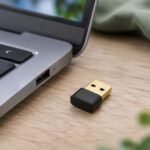
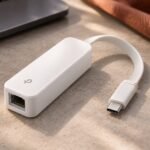




Para escolher Wi-Fi ou cabo de rede, comece pela rotina: numa mesa fixa com reuniões frequentes, vale testar Ethernet quando a instalação é viável. Se você alterna entre cômodos, o Wi-Fi oferece mais mobilidade. Confira também as portas disponíveis e o caminho que o cabo teria de percorrer.
Não é preciso transformar a decisão em uma disputa de velocidade máxima. Uma conexão que atende bem à rotina pode ser suficiente, mesmo quando outra tecnologia tem um número maior na embalagem.
Compare o que muda na rotina
| Critério | O que considerar |
|---|---|
| Mobilidade | Wi-Fi permite mudar de lugar; Ethernet mantém o notebook ligado ao ponto por um cabo. |
| Instalação | Wi-Fi depende da cobertura; cabo exige uma porta de rede ou adaptador e um trajeto adequado. |
| Ambiente | Wi-Fi sofre influência de distância e obstáculos; Ethernet também depende de cabos e portas em boas condições. |
| Mesa compartilhada | Wi-Fi facilita retirar o computador; uma dock com Ethernet pode simplificar reconectar vários acessórios. |
| Diagnóstico | Comparar as duas conexões no mesmo notebook ajuda a investigar se o problema está no trecho sem fio. |
A Anatel informa que o meio de conexão, o roteador e os obstáculos influenciam a qualidade, apontando maior estabilidade como uma vantagem da conexão cabeada. Isso não significa que um cabo corrija falhas da operadora ou da plataforma de reunião.
Quando faz sentido testar Ethernet
Considere o cabo se você trabalha quase sempre na mesma mesa, encontra oscilações no Wi-Fi e tem uma rota de instalação que não atravesse a circulação. Não deixe o cabo esticado entre uma tomada de rede e a cadeira.
A Microsoft explica a conexão Ethernet e o uso de adaptador USB quando falta a porta. Uma extremidade vai a uma porta LAN apropriada do roteador ou a um ponto de rede funcional; a outra, ao computador ou adaptador.
Antes de comprar, veja se a sua dock já oferece Ethernet. Nosso comparativo de hub USB-C e docking station ajuda a pensar nas conexões do posto fixo. Ter uma tomada RJ45, porém, não dispensa conferir as especificações do acessório.
Quando o Wi-Fi atende melhor
Se você alterna entre mesa e outro espaço da casa, não pode passar cabo ou já tem boa estabilidade, manter o Wi-Fi pode ser a escolha mais prática. Comece avaliando a cobertura no ponto em que realmente usa o notebook.
A Microsoft reúne orientações para configurar uma rede sem fio, incluindo equipamento e proteção da rede. Na parte física, confira onde colocar o roteador antes de atribuir toda falha ao adaptador do computador.
Não compre um adaptador novo só porque a embalagem anuncia uma geração mais recente. O resultado depende também do roteador, do sistema e das condições da rede.
Faça uma comparação que responda à sua necessidade
Escolha uma tarefa representativa: uma chamada de teste, acesso à área de trabalho remota ou envio de um arquivo. Use o mesmo notebook e condições semelhantes, sem grandes downloads em segundo plano.
Primeiro registre o resultado no Wi-Fi. Depois, se houver infraestrutura, repita no cabo, conferindo qual conexão o Windows está usando em Configurações > Rede e Internet. O guia de configurações de rede do Windows mostra onde consultar o estado da conexão.
Observe interrupções e qualidade da tarefa, além do teste de velocidade. Repita em mais de um momento: uma comparação curta pode coincidir com uma oscilação externa e levar a uma conclusão precipitada.
O cabo precisa acompanhar o restante da rede
A TP-Link explica que portas e outros componentes podem limitar a taxa de transferência. Um adaptador Gigabit não transforma uma porta de 100 Mbps em Gigabit nem aumenta o plano contratado.
Ao ler números, confira a unidade. O artigo sobre Mbps e MB/s explica por que a tela do download pode mostrar um valor diferente do anunciado no plano.
Escolha pelo problema que você consegue identificar. Para uma mesa fixa com Wi-Fi instável, um teste cabeado é um passo útil. Para uma rotina móvel que já funciona bem, a conveniência do Wi-Fi pode pesar mais que uma instalação adicional.
Comparação documental consultada em 04/11/2026. Não fizemos ensaio de velocidade ou latência entre as conexões. Imagens ilustrativas geradas por IA.